
API Anahtarı
Çevrimiçi simge araması yapabilmek için macosicons.com sitesinden bir API anahtarı gereklidir. API anahtarı olmadan yerel görsel dosyalarını kullanmaya devam edebilirsiniz.
API Anahtarı Alma
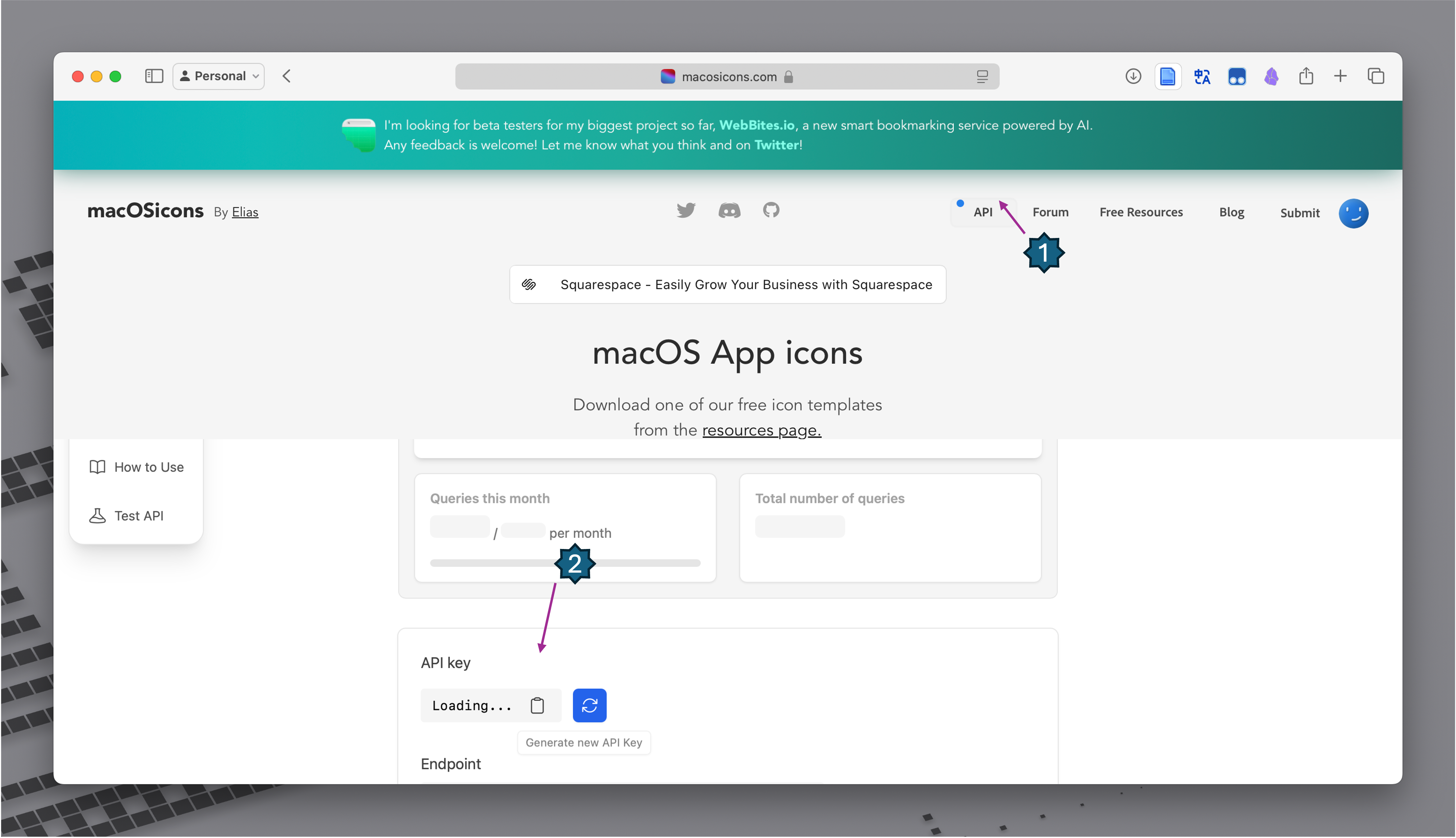
- macosicons.com adresini ziyaret edin ve bir hesap oluşturun.
- Hesap ayarlarınızdan bir API anahtarı talep edin.
- Anahtarı kopyalayın.
Anahtarı Girme
- IconChanger uygulamasını açın.
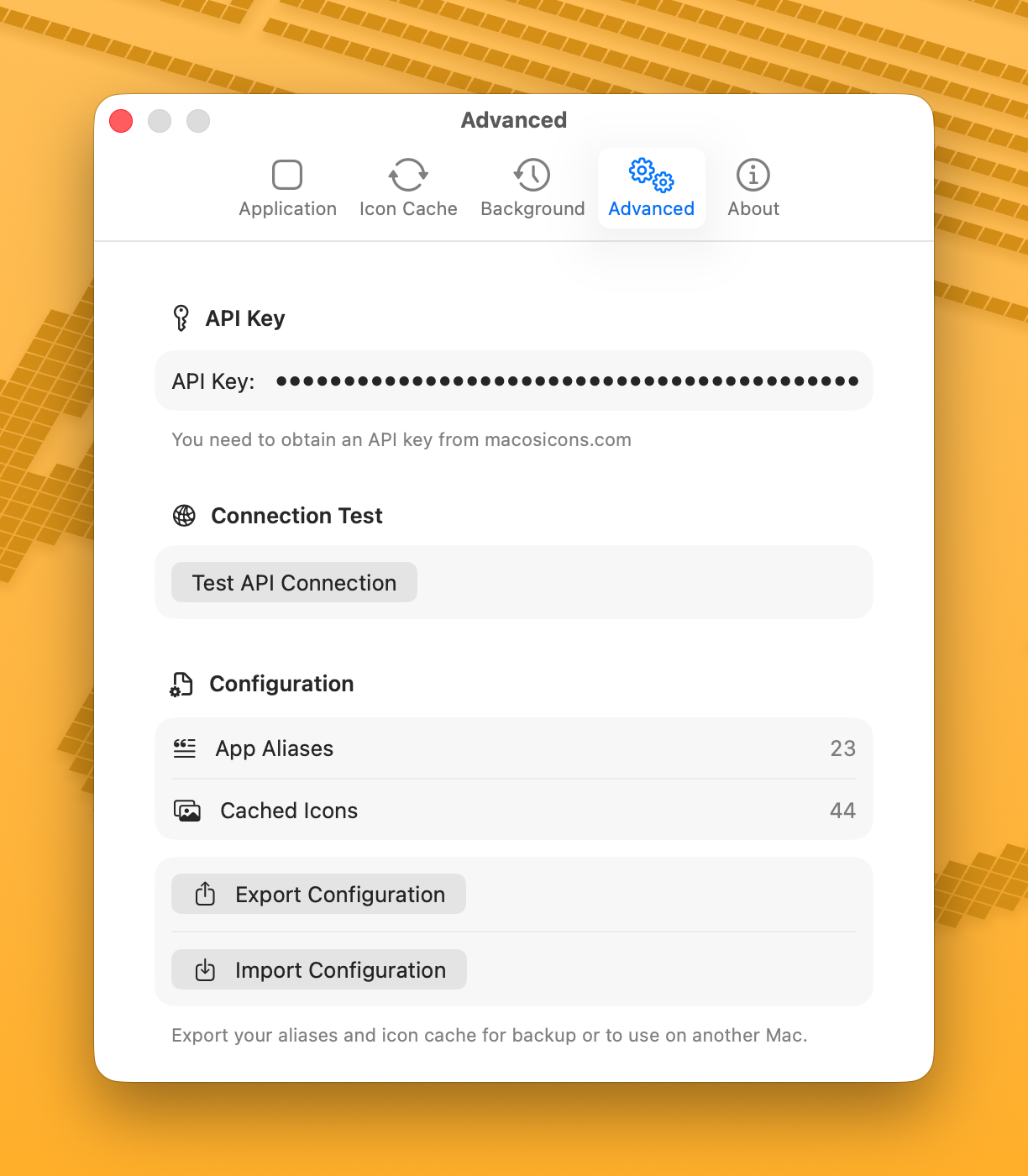
- Settings > Advanced bölümüne gidin.
- API anahtarınızı API Key alanına yapıştırın.
- Çalıştığını doğrulamak için Test Connection düğmesine tıklayın.
API Anahtarı Olmadan Kullanım
API anahtarı olmadan da uygulama simgelerini değiştirebilirsiniz:
- Yerel görsel dosyalarını kullanarak (Choose from the Local düğmesine tıklayın veya bir görseli sürükleyip bırakın)
- Uygulamanın kendi içinde bulunan simgeleri kullanarak ("Local" bölümünde gösterilir)
Gelismis API Ayarlari
Settings > Advanced > API Settings bolumunde API davranisini ince ayar yapabilirsiniz:
| Ayar | Varsayilan | Aciklama |
|---|---|---|
| Retry Count | 0 (yeniden deneme yok) | Basarisiz isteklerin kac kez yeniden denenmesi gerektigi (0–3) |
| Timeout | 15 saniye | Her istek denemesi icin zaman asimi |
| Monthly Limit | 50 | Aylik maksimum API sorgusu |
Monthly Usage sayaci mevcut kullaniminizi gosterir. Her ayin 1'inde otomatik olarak sifirlanir veya manuel olarak sifirlayabilirsiniz.
Simge Arama Onbellegi
Arama sonuclarini diske kaydetmek icin Cache API Results secenegini etkinlestirin. Onbellekteki sonuclar uygulama yeniden baslatildiktan sonra da korunur ve API kullanimini azaltir. Guncel sonuclar almak icin simgelere gozatarken yenileme dugmesini kullanin.
Sorun Giderme
API testi başarısız olursa:
- Anahtarınızın doğru olduğundan emin olun (fazladan boşluk olmamalı)
- İnternet bağlantınızı kontrol edin
- macosicons.com API'si geçici olarak kullanılamıyor olabilir