
API キー
オンラインでアイコンを検索するには、macosicons.com の API キーが必要です。API キーがなくても、ローカルの画像ファイルは引き続き使用できます。
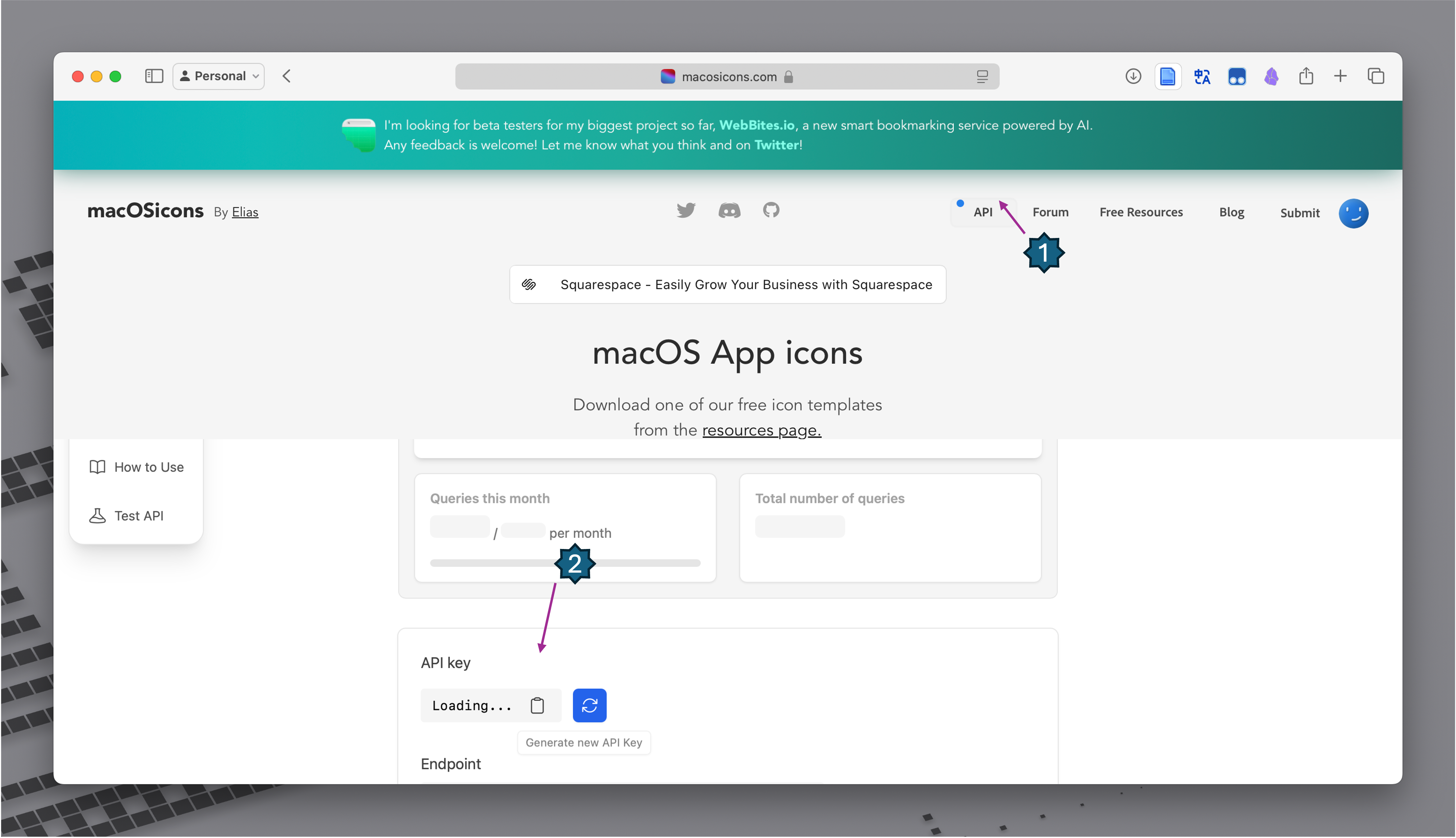
API キーの取得
- macosicons.com にアクセスしてアカウントを作成します。
- アカウント設定から API キーをリクエストします。
- キーをコピーします。
キーの入力
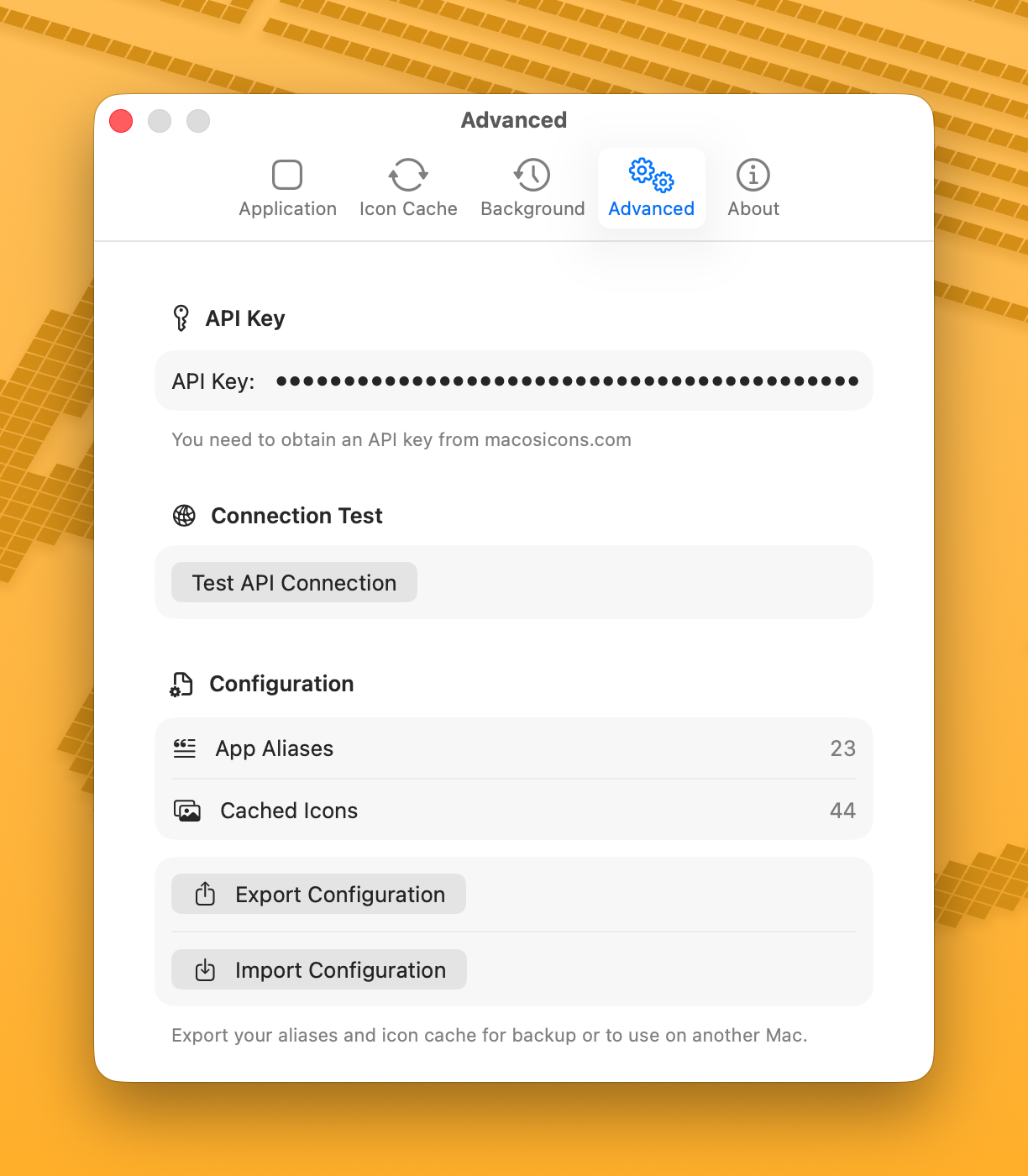
- IconChanger を開きます。
- Settings > Advanced に移動します。
- API Key フィールドに API キーを貼り付けます。
- Test Connection をクリックして動作を確認します。
API キーなしで使用する
API キーがなくても、以下の方法でアプリアイコンを変更できます:
- ローカルの画像ファイルを使用する(Choose from the Local をクリックするか、画像をドラッグ&ドロップ)
- アプリ内にバンドルされたアイコンを使用する(「Local」セクションに表示されます)
API の詳細設定
Settings > Advanced > API Settings で、API の動作を細かく調整できます:
| 設定 | デフォルト | 説明 |
|---|---|---|
| リトライ回数 | 0(リトライなし) | 失敗したリクエストを再試行する回数(0〜3) |
| タイムアウト | 15 秒 | 各リクエストのタイムアウト時間 |
| 月間制限 | 50 | 月あたりの最大 API クエリ数 |
月間使用量 カウンターに現在の使用状況が表示されます。毎月1日に自動的にリセットされるほか、手動でリセットすることもできます。
アイコン検索キャッシュ
Cache API Results を有効にすると、検索結果がディスクに保存されます。キャッシュされた結果はアプリの再起動後も保持され、API の使用量を削減します。アイコンを閲覧する際にリフレッシュボタンを使用すると、最新の結果を取得できます。
トラブルシューティング
API テストが失敗する場合:
- キーが正しいか確認してください(余分なスペースがないか)
- インターネット接続を確認してください
- macosicons.com の API が一時的に利用できない可能性があります