
API-nøkkel
En API-nøkkel fra macosicons.com er nødvendig for å søke etter ikoner på nettet. Uten den kan du fortsatt bruke lokale bildefiler.
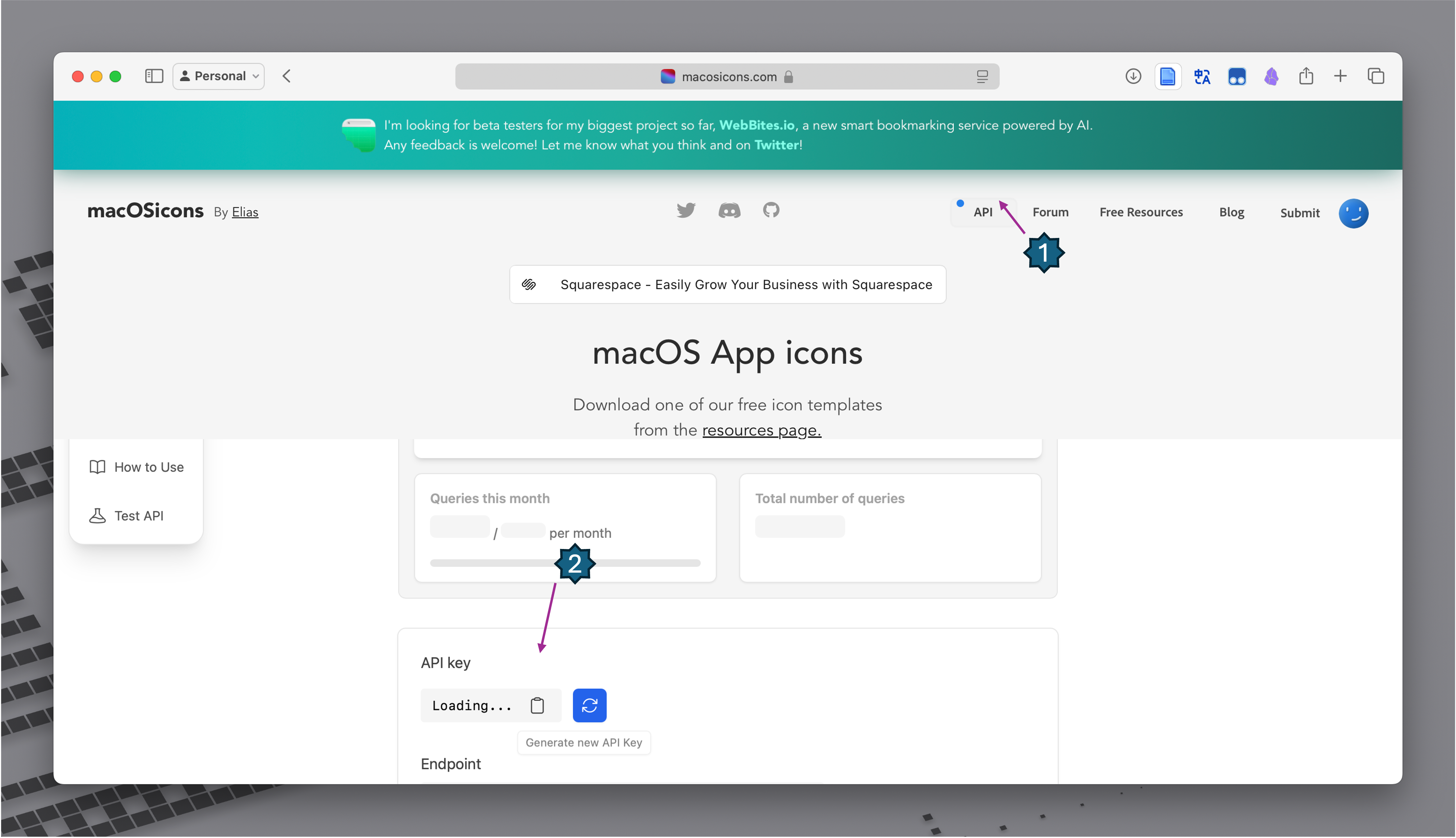
Skaffe en API-nøkkel
- Gå til macosicons.com og opprett en konto.
- Be om en API-nøkkel fra kontoinnstillingene dine.
- Kopier nøkkelen.
Legge inn nøkkelen
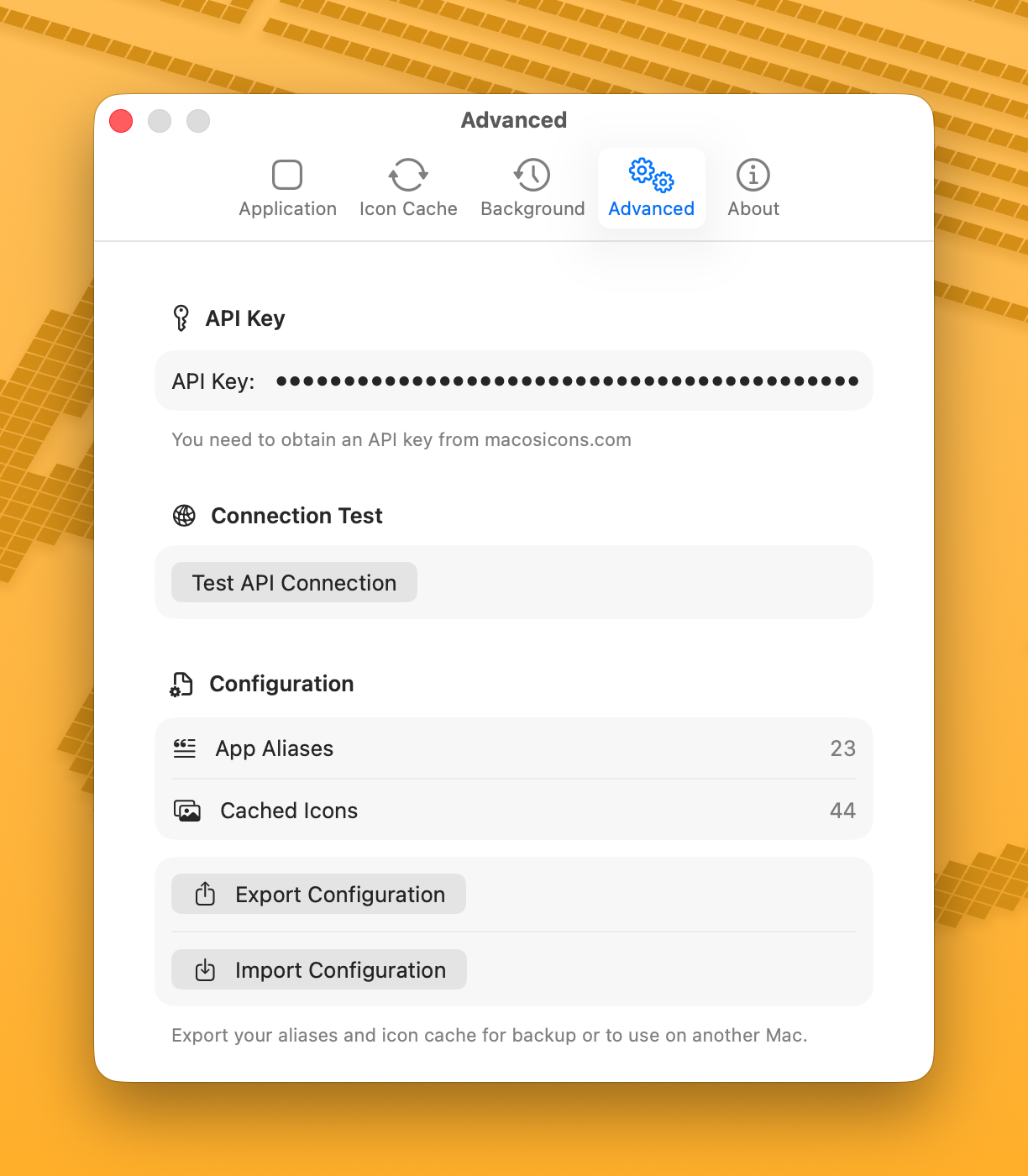
- Åpne IconChanger.
- Gå til Settings > Advanced.
- Lim inn API-nøkkelen i API Key-feltet.
- Klikk Test Connection for å verifisere at den fungerer.
Bruke uten API-nøkkel
Du kan fortsatt endre appikoner uten en API-nøkkel ved å:
- Bruke lokale bildefiler (klikk Choose from the Local eller dra og slipp et bilde)
- Bruke ikoner som følger med i selve appen (vist i "Local"-seksjonen)
Avanserte API-innstillinger
Under Settings > Advanced > API Settings kan du finjustere API-atferden:
| Innstilling | Standard | Beskrivelse |
|---|---|---|
| Retry Count | 0 (ingen nytt forsøk) | Antall ganger en mislykket forespørsel skal prøves på nytt (0–3) |
| Timeout | 15 sekunder | Tidsavbrudd for hvert enkelt forsøk |
| Monthly Limit | 50 | Maksimalt antall API-forespørsler per måned |
Telleren Monthly Usage viser ditt nåværende forbruk. Den tilbakestilles automatisk den 1. i hver måned, eller du kan tilbakestille den manuelt.
Buffer for ikonsøk
Aktiver Cache API Results for å lagre søkeresultater på disk. Bufrede resultater beholdes etter omstart av appen, noe som reduserer API-bruken. Bruk oppdateringsknappen når du blar gjennom ikoner for å hente ferske resultater.
Feilsøking
Hvis API-testen mislykkes:
- Sjekk at nøkkelen er korrekt (ingen ekstra mellomrom)
- Verifiser internettforbindelsen din
- macosicons.com-API-et kan være midlertidig utilgjengelig