
API-sleutel
Een API-sleutel van macosicons.com is vereist om online naar pictogrammen te zoeken. Zonder deze sleutel kun je nog steeds lokale afbeeldingsbestanden gebruiken.
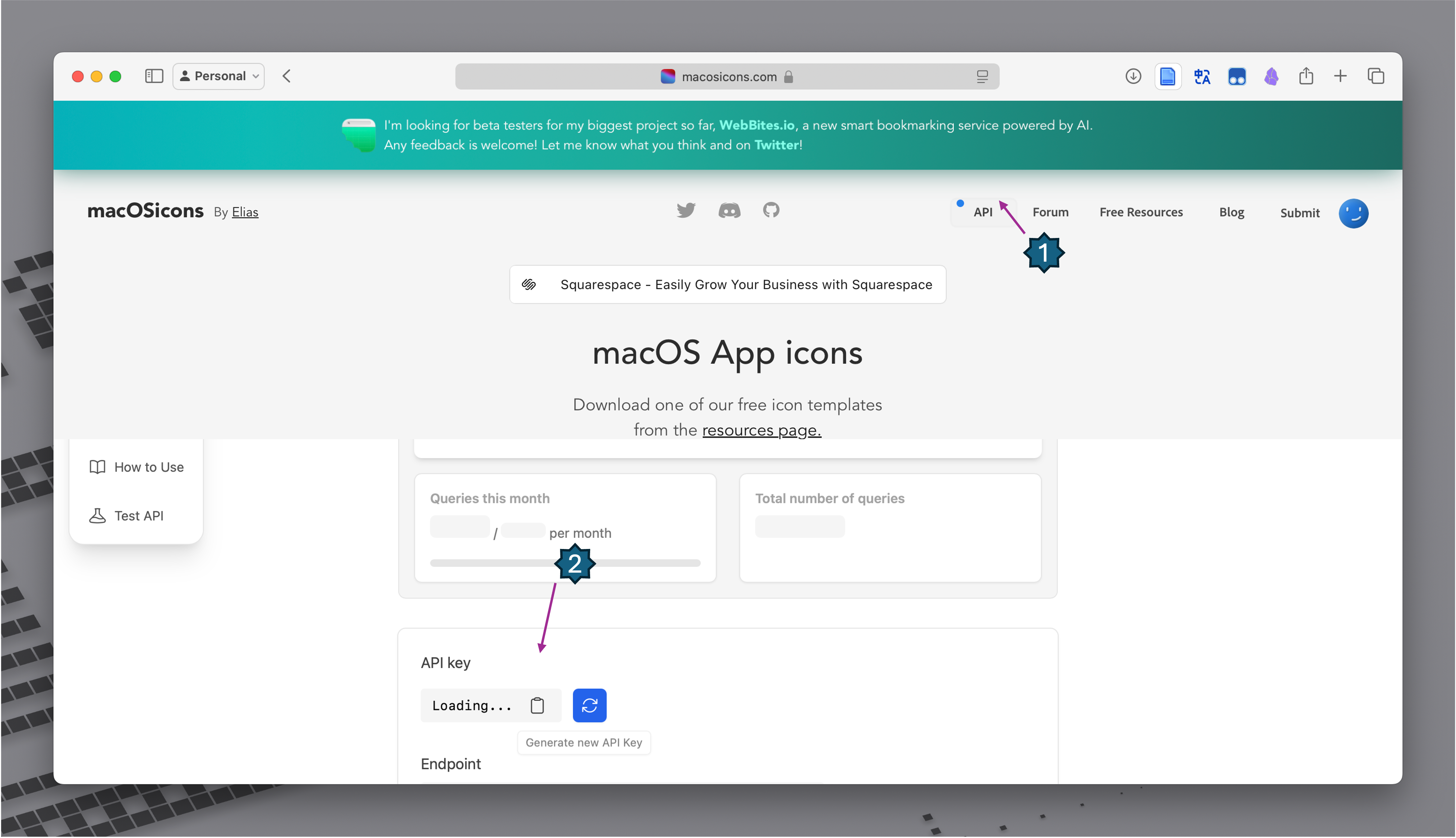
Een API-sleutel verkrijgen
- Ga naar macosicons.com en maak een account aan.
- Vraag een API-sleutel aan via je accountinstellingen.
- Kopieer de sleutel.
De sleutel invoeren
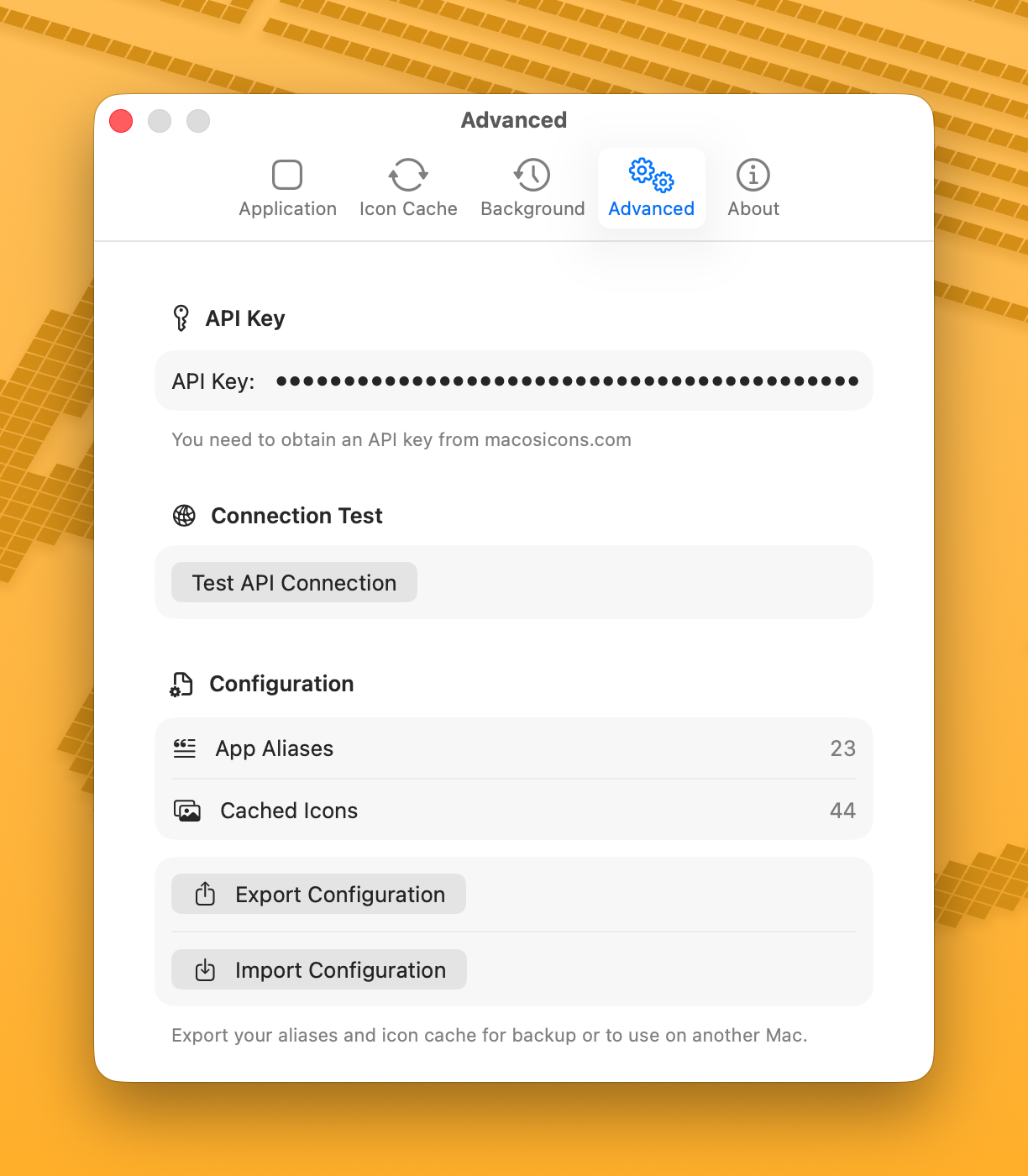
- Open IconChanger.
- Ga naar Settings > Advanced.
- Plak je API-sleutel in het veld API Key.
- Klik op Test Connection om te controleren of het werkt.
Gebruik zonder API-sleutel
Je kunt ook zonder API-sleutel apppictogrammen wijzigen door:
- Lokale afbeeldingsbestanden te gebruiken (klik op Choose from the Local of sleep een afbeelding)
- Pictogrammen te gebruiken die in de app zelf zijn meegeleverd (te zien in het gedeelte "Local")
Geavanceerde API-instellingen
In Settings > Advanced > API Settings kun je het API-gedrag fijnafstemmen:
| Instelling | Standaard | Beschrijving |
|---|---|---|
| Retry Count | 0 (geen nieuwe poging) | Aantal keren dat een mislukt verzoek opnieuw wordt geprobeerd (0–3) |
| Timeout | 15 seconden | Timeout per verzoek |
| Monthly Limit | 50 | Maximaal aantal API-query's per maand |
De teller Monthly Usage toont je huidige gebruik. Deze wordt automatisch op de 1e van elke maand gereset, of je kunt hem handmatig resetten.
Cache voor pictogramzoekopdrachten
Schakel Cache API Results in om zoekresultaten op schijf op te slaan. Gecachete resultaten blijven bewaard na het herstarten van de app, waardoor het API-gebruik wordt verminderd. Gebruik de vernieuwknop bij het bladeren door pictogrammen om actuele resultaten op te halen.
Probleemoplossing
Als de API-test mislukt:
- Controleer of je sleutel correct is (geen extra spaties)
- Controleer je internetverbinding
- De macosicons.com API kan tijdelijk niet beschikbaar zijn