
API-nøgle
En API-nøgle fra macosicons.com er påkrævet for at søge efter ikoner online. Uden den kan du stadig bruge lokale billedfiler.
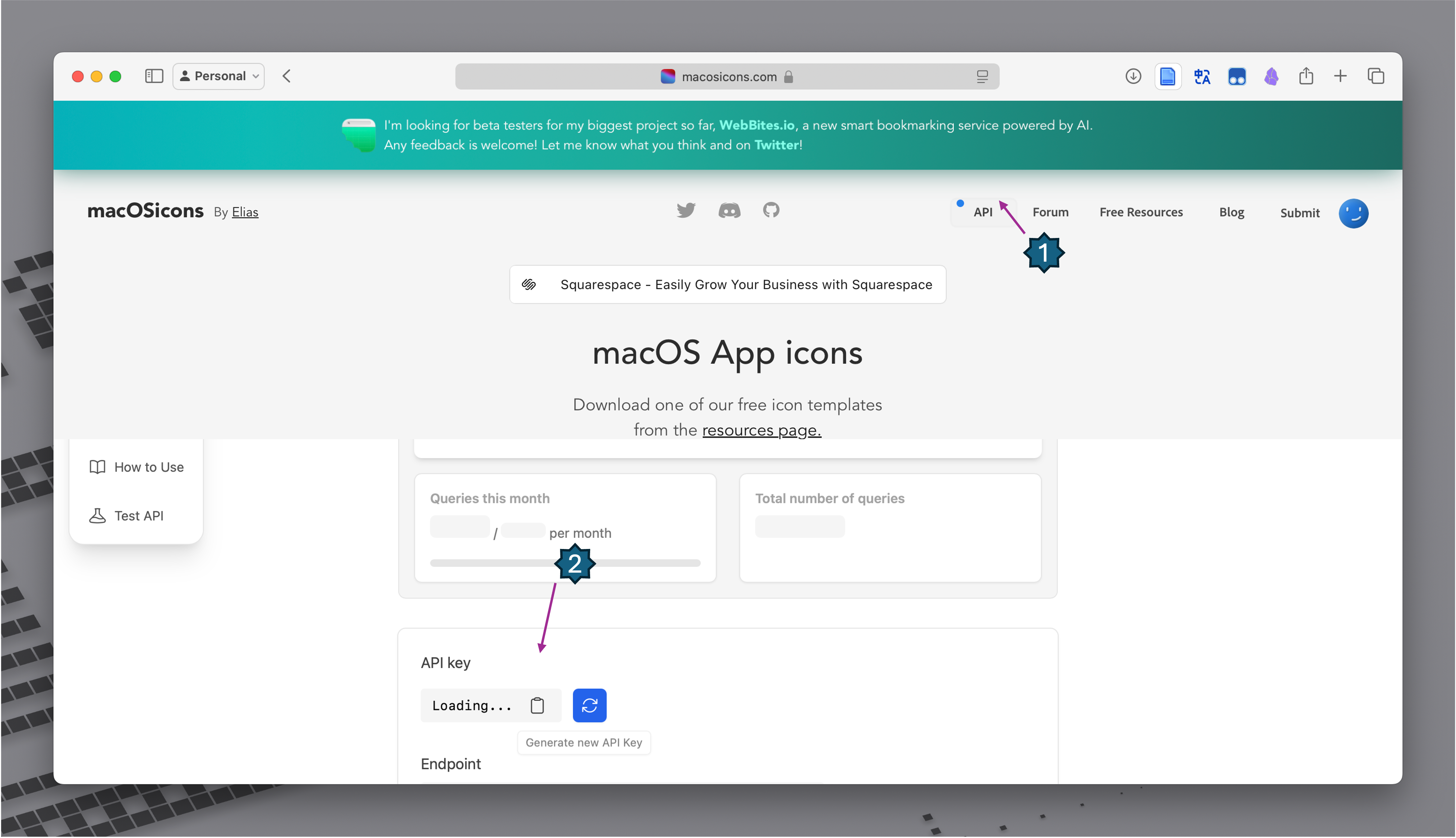
Sådan får du en API-nøgle
- Besøg macosicons.com og opret en konto.
- Anmod om en API-nøgle fra dine kontoindstillinger.
- Kopier nøglen.
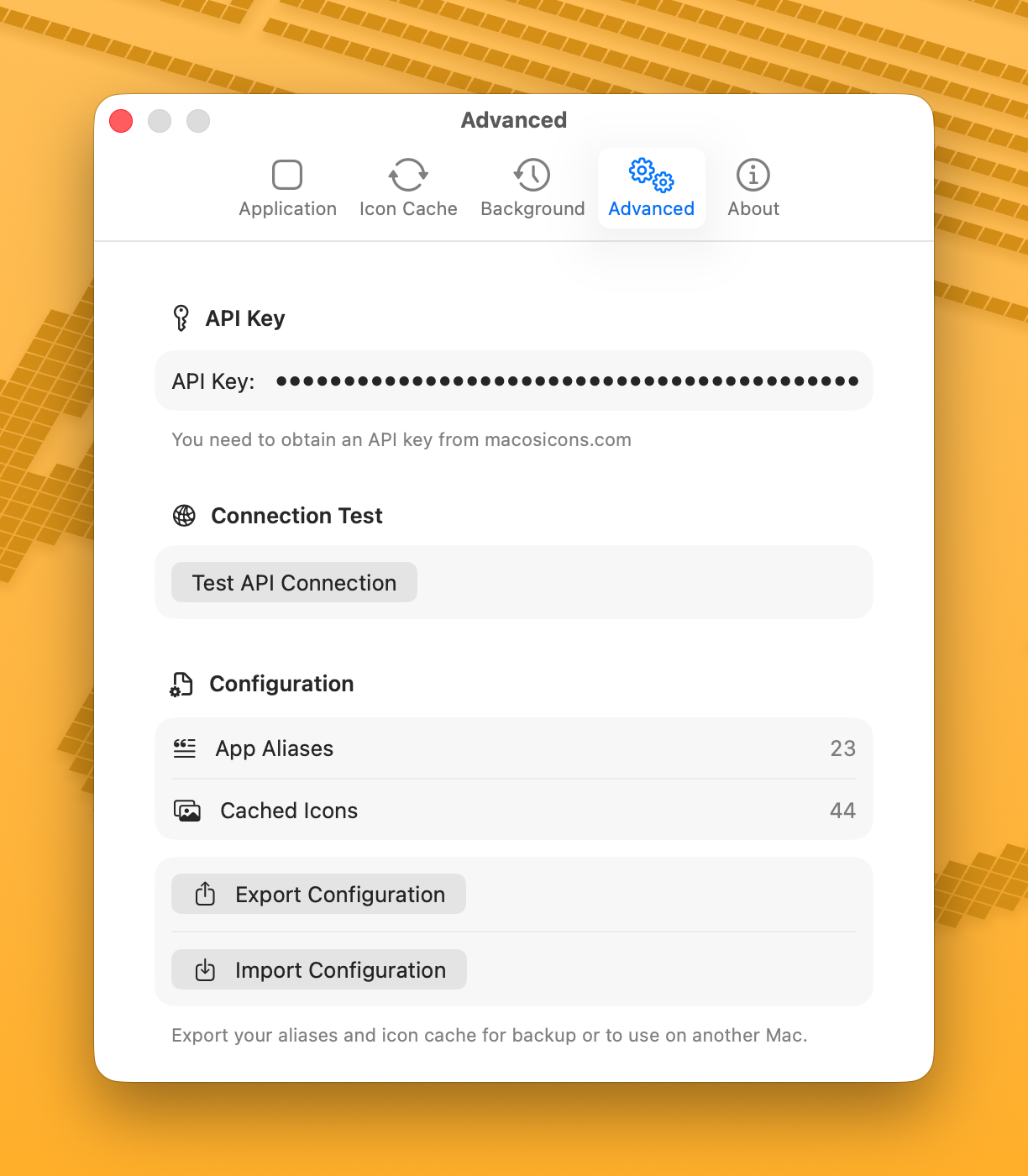
Indtastning af nøglen
- Åbn IconChanger.
- Gå til Settings > Advanced.
- Indsæt din API-nøgle i feltet API Key.
- Klik på Test Connection for at bekræfte, at den virker.
Brug uden API-nøgle
Du kan stadig skifte appikoner uden en API-nøgle ved at:
- Bruge lokale billedfiler (klik på Choose from the Local eller træk og slip et billede)
- Bruge ikoner, der er inkluderet i selve appen (vist i sektionen "Local")
Avancerede API-indstillinger
Under Settings > Advanced > API Settings kan du finjustere API-adfærden:
| Indstilling | Standard | Beskrivelse |
|---|---|---|
| Retry Count | 0 (intet nyt forsøg) | Antal gange en mislykket anmodning skal prøves igen (0–3) |
| Timeout | 15 sekunder | Timeout for hvert enkelt forsøg |
| Monthly Limit | 50 | Maksimalt antal API-forespørgsler pr. måned |
Tælleren Monthly Usage viser dit aktuelle forbrug. Den nulstilles automatisk den 1. i hver måned, eller du kan nulstille den manuelt.
Cache til ikonsøgning
Aktiver Cache API Results for at gemme søgeresultater på disken. Cachelagrede resultater bevares efter genstart af appen, hvilket reducerer API-forbruget. Brug opdateringsknappen, når du gennemser ikoner, for at hente nye resultater.
Fejlfinding
Hvis API-testen fejler:
- Kontroller, at din nøgle er korrekt (ingen ekstra mellemrum)
- Bekræft din internetforbindelse
- macosicons.com-API'en kan være midlertidigt utilgængelig