
API-kulcs
A macosicons.com oldalról származó API-kulcs szükséges az online ikonkereséshez. Enélkül is használhatsz helyi képfájlokat.
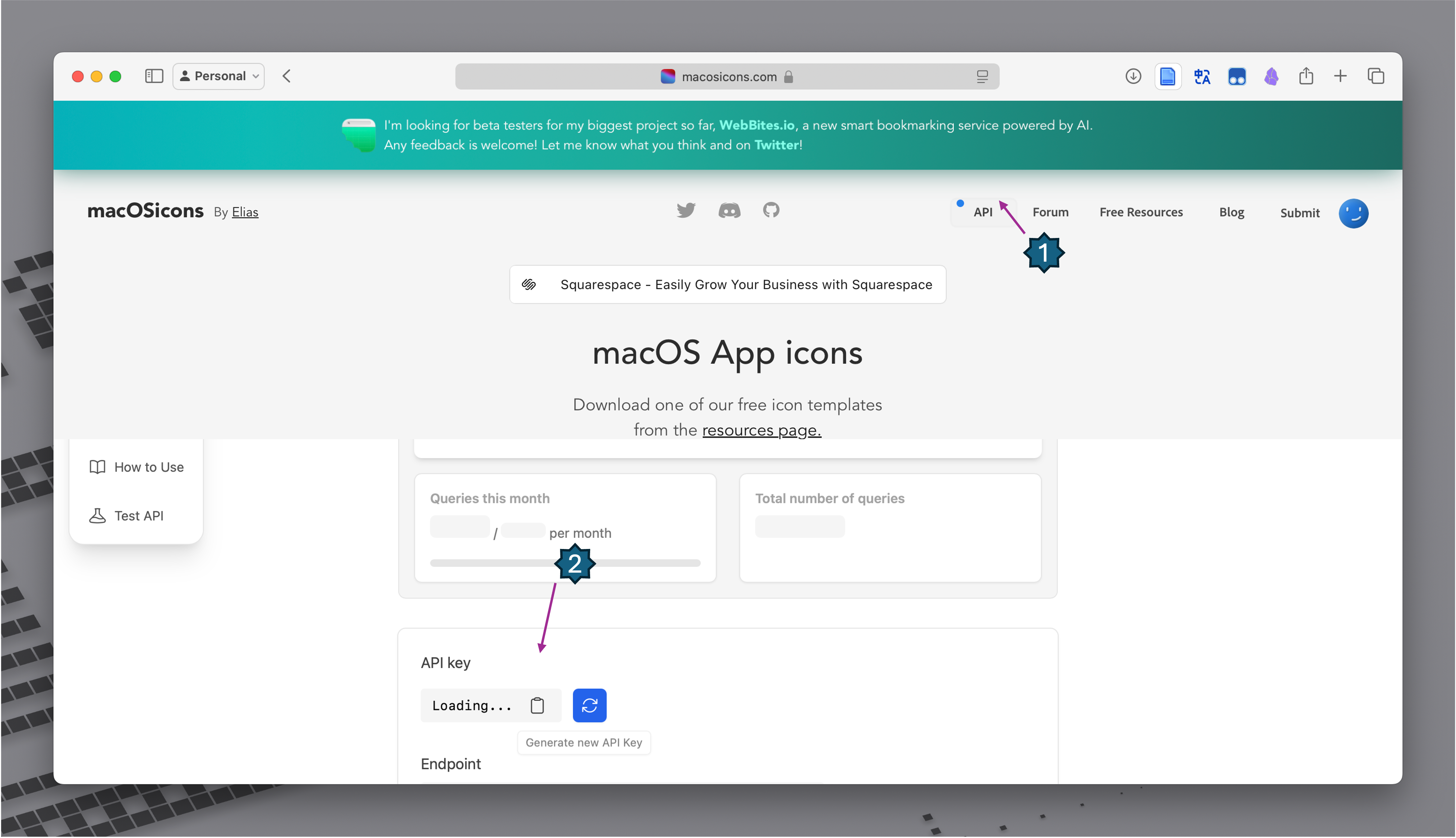
API-kulcs beszerzése
- Látogass el a macosicons.com oldalra, és hozz létre egy fiókot.
- Igényelj API-kulcsot a fiókbeállításaidban.
- Másold ki a kulcsot.
A kulcs megadása
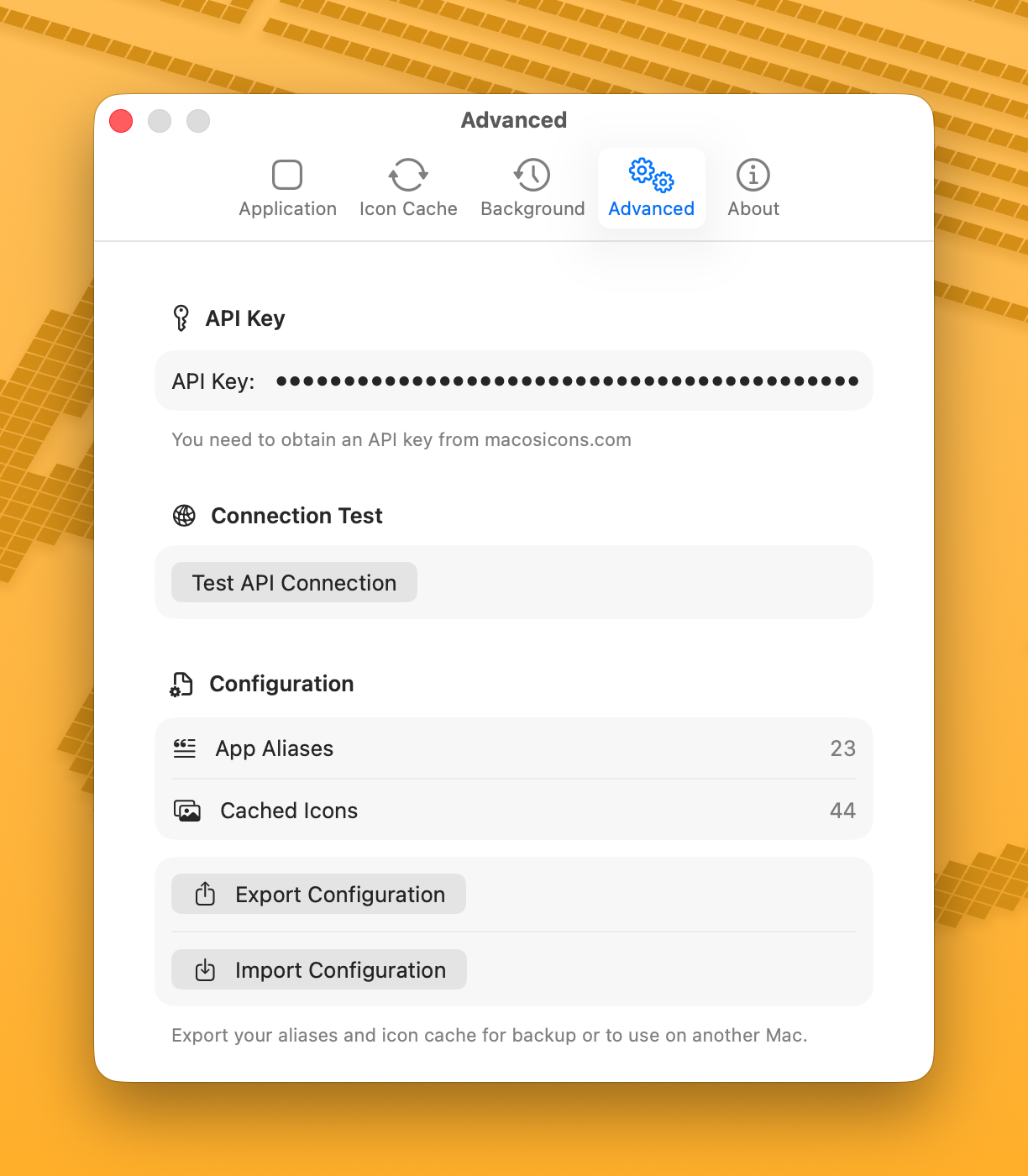
- Nyisd meg az IconChanger alkalmazást.
- Navigálj a Settings > Advanced menüpontra.
- Illeszd be az API-kulcsot az API Key mezőbe.
- Kattints a Test Connection gombra a működés ellenőrzéséhez.
Használat API-kulcs nélkül
API-kulcs nélkül is módosíthatod az alkalmazásikonokat:
- Helyi képfájlok használatával (kattints a Choose from the Local gombra, vagy húzz be egy képet)
- Az alkalmazásba épített ikonok használatával (a „Local" részben láthatók)
Speciális API-beállítások
A Settings > Advanced > API Settings menüben finomhangolhatod az API viselkedését:
| Beállítás | Alapértelmezett | Leírás |
|---|---|---|
| Retry Count | 0 (nincs újrapróbálkozás) | Hányszor próbálkozzon újra sikertelen kérés esetén (0–3) |
| Timeout | 15 másodperc | Időkorlát kérésenként |
| Monthly Limit | 50 | Maximális API-lekérdezések száma havonta |
A Monthly Usage számláló mutatja az aktuális használatot. Automatikusan nullázódik minden hónap 1-jén, vagy manuálisan is nullázhatod.
Ikonkeresési gyorsítótár
Kapcsold be a Cache API Results lehetőséget, hogy a keresési eredmények lemezre mentődjenek. A gyorsítótárazott eredmények az alkalmazás újraindítása után is megmaradnak, csökkentve az API-használatot. Használd a frissítés gombot ikonok böngészésekor a legfrissebb eredmények lekéréséhez.
Hibaelhárítás
Ha az API-teszt sikertelen:
- Ellenőrizd, hogy a kulcsod helyes-e (nincsenek felesleges szóközök)
- Ellenőrizd az internetkapcsolatot
- A macosicons.com API átmenetileg elérhetetlenné válhat