
مفتاح API
مفتاح API من macosicons.com مطلوب للبحث عن الأيقونات عبر الإنترنت. بدونه، يمكنك الاستمرار في استخدام ملفات الصور المحلية.
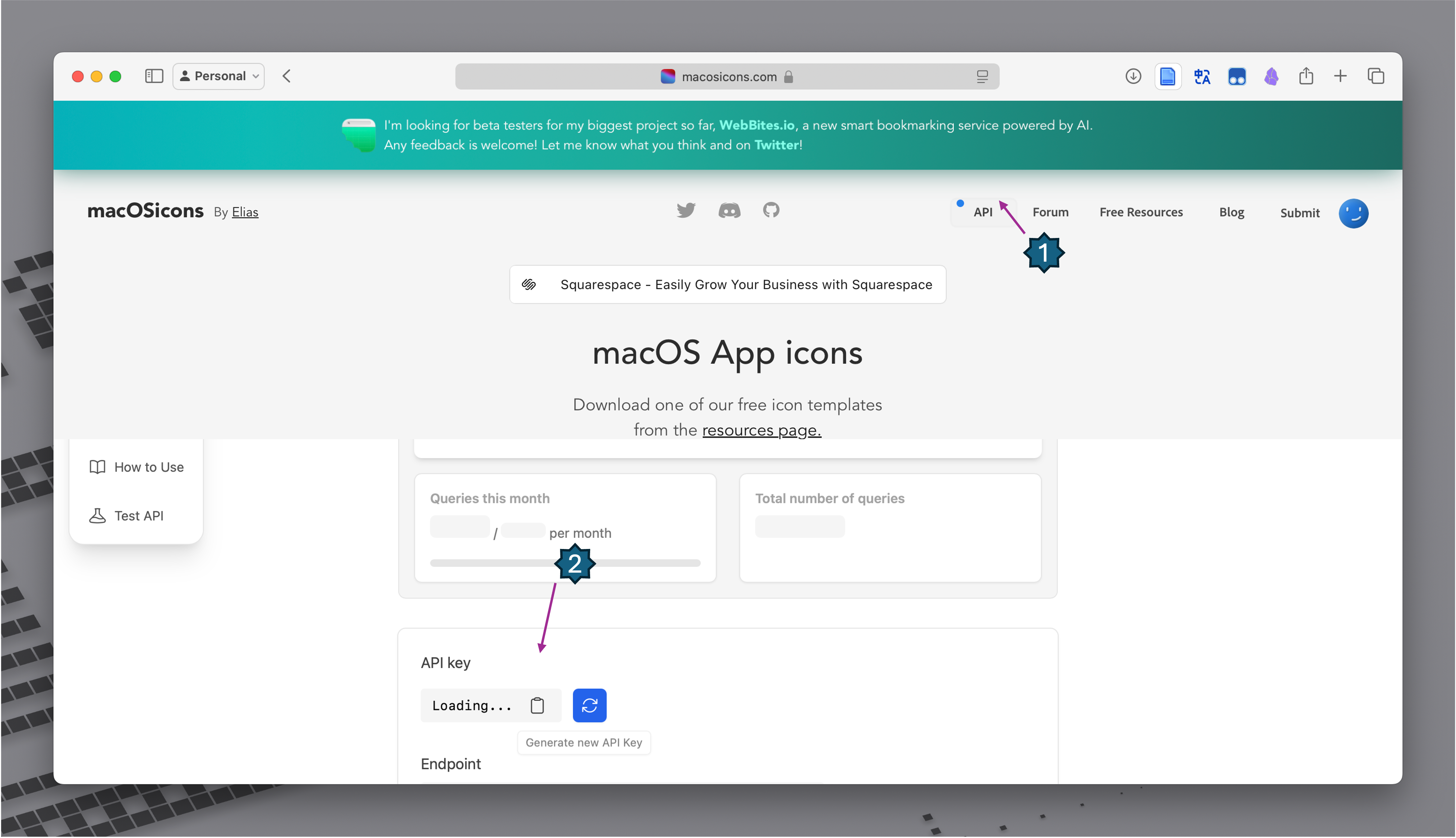
الحصول على مفتاح API
- قم بزيارة macosicons.com وأنشئ حسابًا.
- اطلب مفتاح API من إعدادات حسابك.
- انسخ المفتاح.
إدخال المفتاح
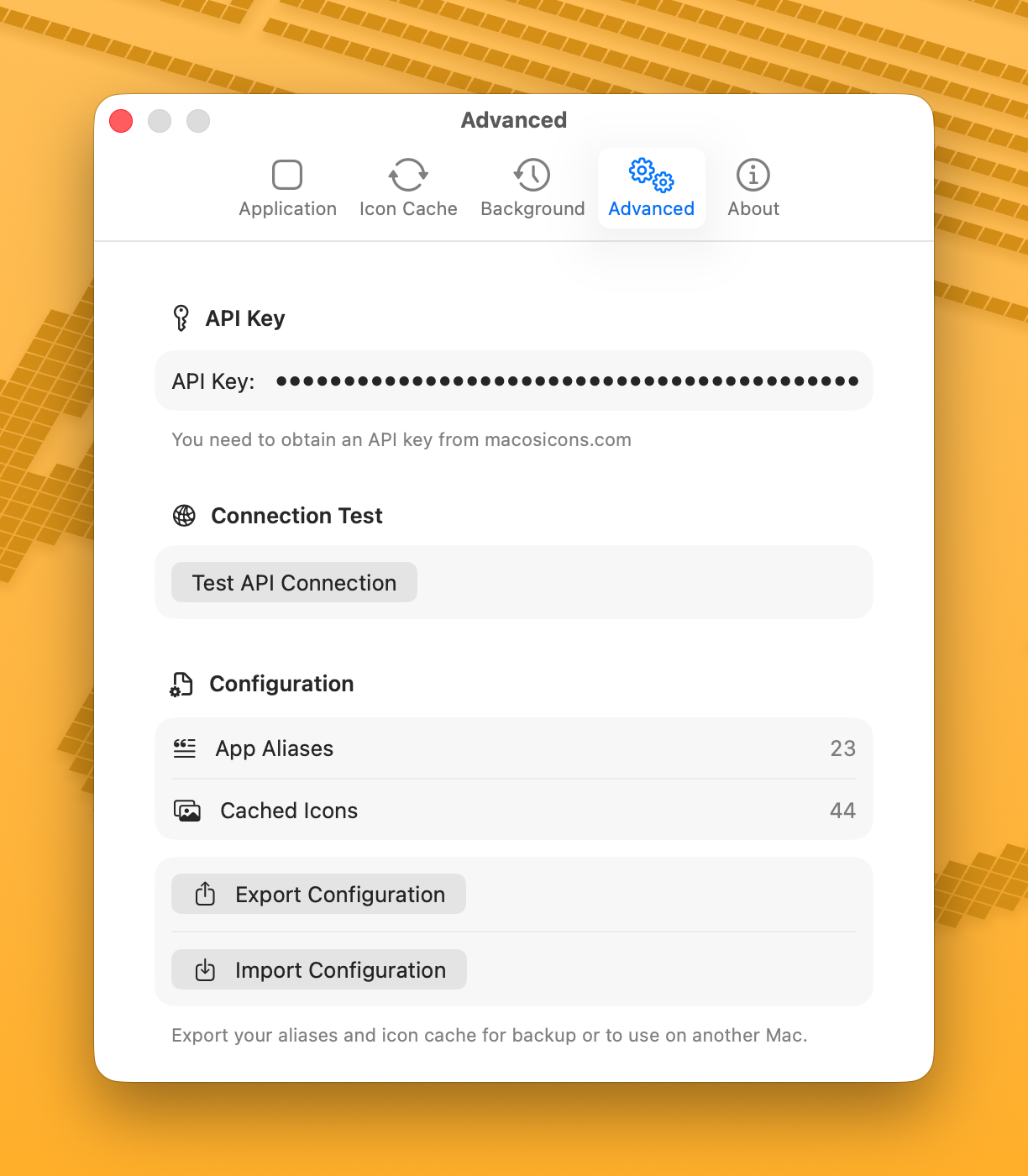
- افتح IconChanger.
- انتقل إلى Settings > Advanced.
- الصق مفتاح API في حقل API Key.
- انقر على Test Connection للتحقق من أنه يعمل.
الاستخدام بدون مفتاح API
يمكنك تغيير أيقونات التطبيقات بدون مفتاح API عن طريق:
- استخدام ملفات الصور المحلية (انقر على Choose from the Local أو اسحب وأفلت صورة)
- استخدام الأيقونات المضمّنة في التطبيق نفسه (تظهر في قسم "Local")
إعدادات API المتقدمة
في Settings > Advanced > API Settings، يمكنك ضبط سلوك API بدقة:
| الإعداد | الافتراضي | الوصف |
|---|---|---|
| Retry Count | 0 (بدون إعادة محاولة) | عدد مرات إعادة محاولة الطلب الفاشل (0–3) |
| Timeout | 15 ثانية | مهلة كل محاولة طلب |
| Monthly Limit | 50 | الحد الأقصى لاستعلامات API شهريًا |
يعرض عداد Monthly Usage استخدامك الحالي. يتم إعادة تعيينه تلقائيًا في اليوم الأول من كل شهر، أو يمكنك إعادة تعيينه يدويًا.
ذاكرة التخزين المؤقت للبحث عن الأيقونات
فعّل Cache API Results لحفظ نتائج البحث على القرص. تظل النتائج المخزنة مؤقتًا محفوظة بعد إعادة تشغيل التطبيق، مما يقلل من استخدام API. استخدم زر التحديث عند تصفح الأيقونات للحصول على نتائج محدّثة.
استكشاف الأخطاء وإصلاحها
إذا فشل اختبار API:
- تحقق من صحة المفتاح (بدون مسافات زائدة)
- تحقق من اتصالك بالإنترنت
- قد تكون واجهة برمجة تطبيقات macosicons.com غير متاحة مؤقتًا