
API-Schlüssel
Ein API-Schlüssel von macosicons.com ist erforderlich, um online nach Symbolen zu suchen. Ohne ihn können Sie weiterhin lokale Bilddateien verwenden.
API-Schlüssel erhalten
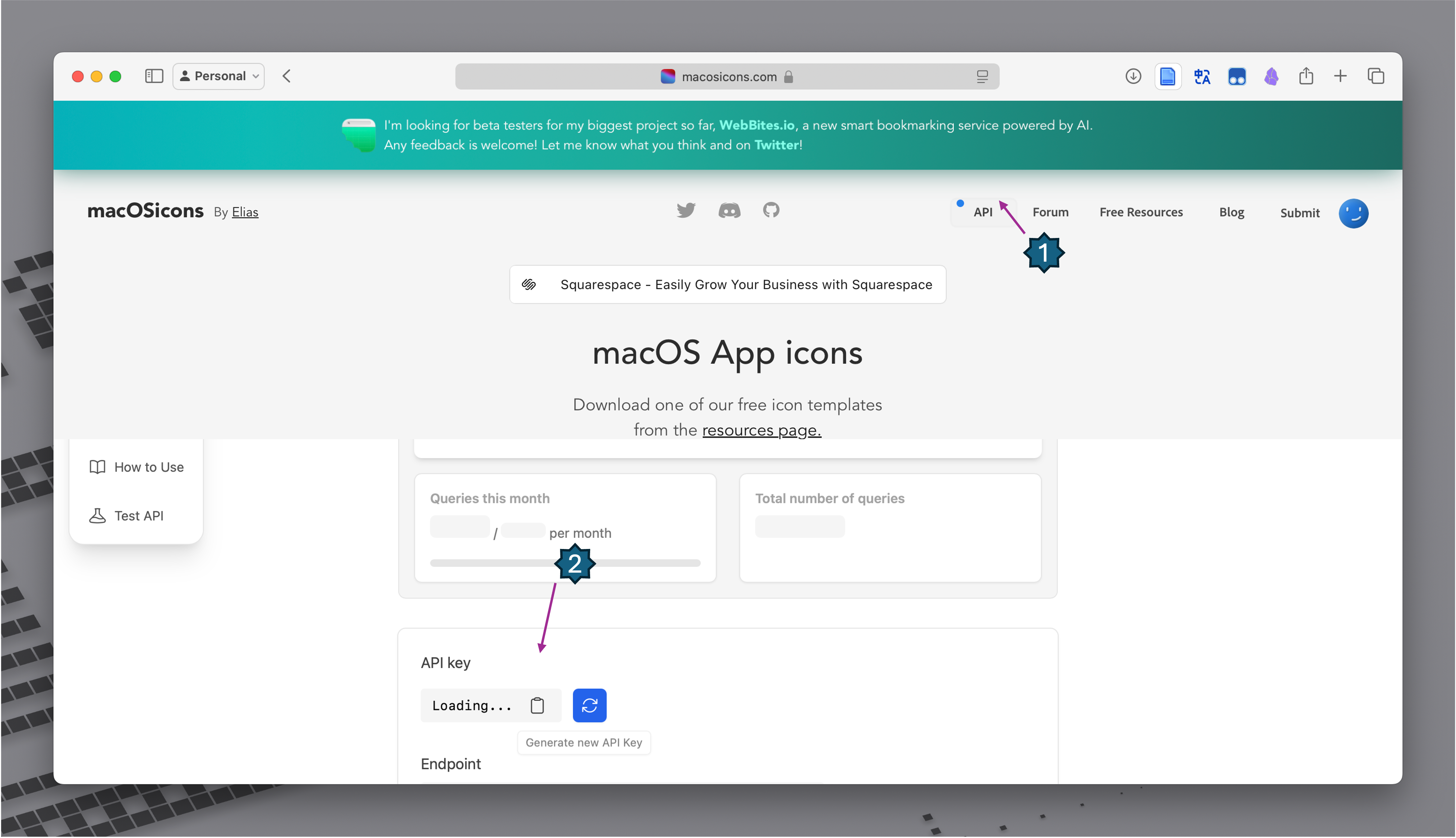
- Besuchen Sie macosicons.com und erstellen Sie ein Konto.
- Fordern Sie in Ihren Kontoeinstellungen einen API-Schlüssel an.
- Kopieren Sie den Schlüssel.
Schlüssel eingeben
- Öffnen Sie IconChanger.
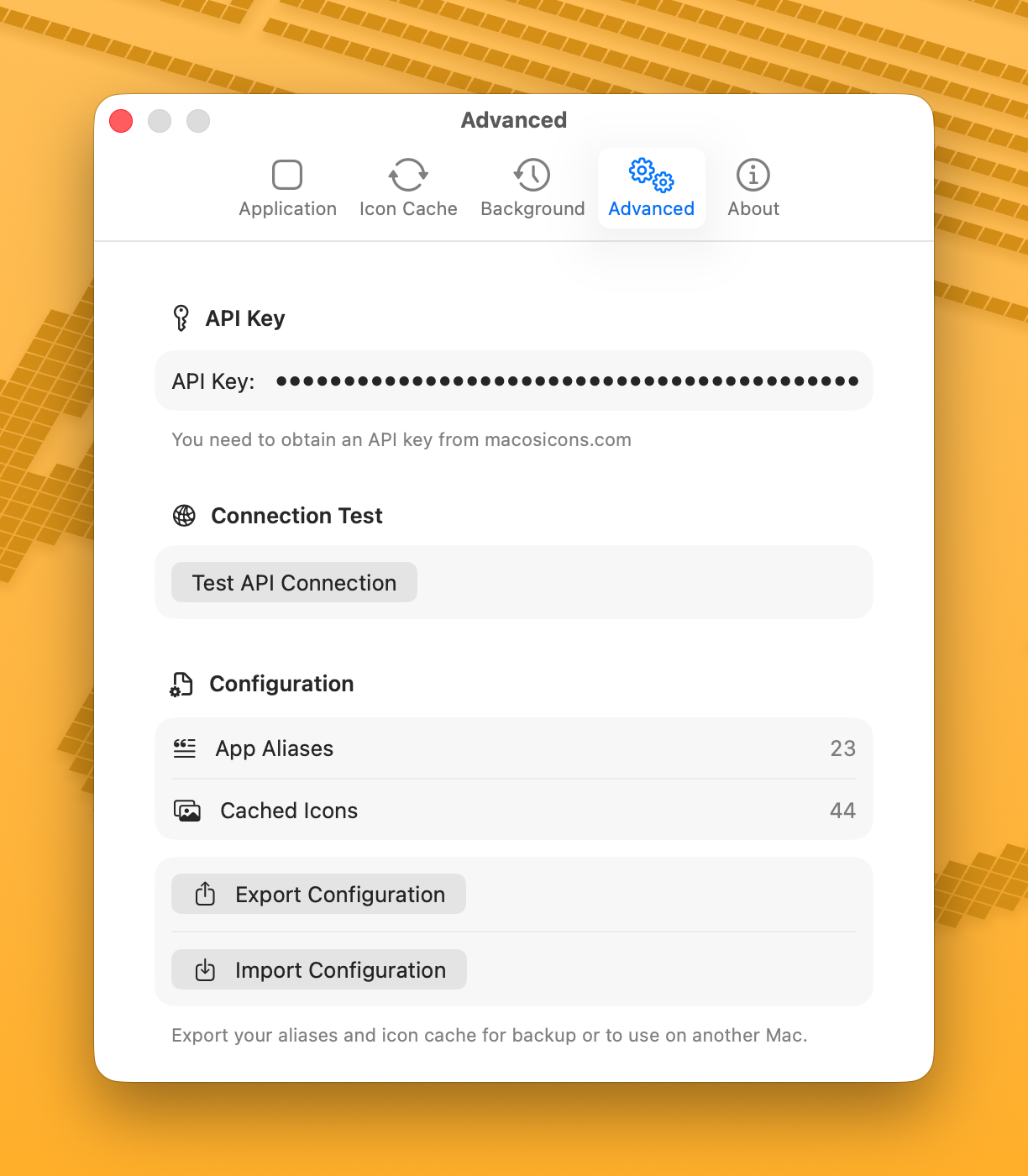
- Gehen Sie zu Einstellungen > Erweitert.
- Fügen Sie Ihren API-Schlüssel in das Feld API Key ein.
- Klicken Sie auf Test Connection, um die Funktion zu überprüfen.
Verwendung ohne API-Schlüssel
Sie können App-Symbole auch ohne API-Schlüssel ändern:
- Verwenden Sie lokale Bilddateien (klicken Sie auf Choose from the Local oder ziehen Sie ein Bild per Drag & Drop)
- Verwenden Sie Symbole, die in der App selbst enthalten sind (angezeigt im Bereich "Local")
Erweiterte API-Einstellungen
Unter Einstellungen > Erweitert > API-Einstellungen können Sie das API-Verhalten feinabstimmen:
| Einstellung | Standard | Beschreibung |
|---|---|---|
| Retry Count | 0 (kein Wiederholungsversuch) | Anzahl der Wiederholungsversuche bei fehlgeschlagenen Anfragen (0–3) |
| Timeout | 15 Sekunden | Zeitlimit pro Anfrage |
| Monthly Limit | 50 | Maximale API-Abfragen pro Monat |
Der Zähler Monthly Usage zeigt Ihre aktuelle Nutzung an. Er wird automatisch am 1. jedes Monats zurückgesetzt, oder Sie können ihn manuell zurücksetzen.
Symbolsuche-Cache
Aktivieren Sie Cache API Results, um Suchergebnisse auf der Festplatte zu speichern. Zwischengespeicherte Ergebnisse bleiben über App-Neustarts hinweg erhalten und reduzieren die API-Nutzung. Verwenden Sie die Aktualisierungsschaltfläche beim Durchsuchen von Symbolen, um aktuelle Ergebnisse abzurufen.
Fehlerbehebung
Wenn der API-Test fehlschlägt:
- Überprüfen Sie, ob Ihr Schlüssel korrekt ist (keine zusätzlichen Leerzeichen)
- Überprüfen Sie Ihre Internetverbindung
- Die macosicons.com-API ist möglicherweise vorübergehend nicht verfügbar