
การเปลี่ยนไอคอน
การใช้ GUI
ค้นหาออนไลน์
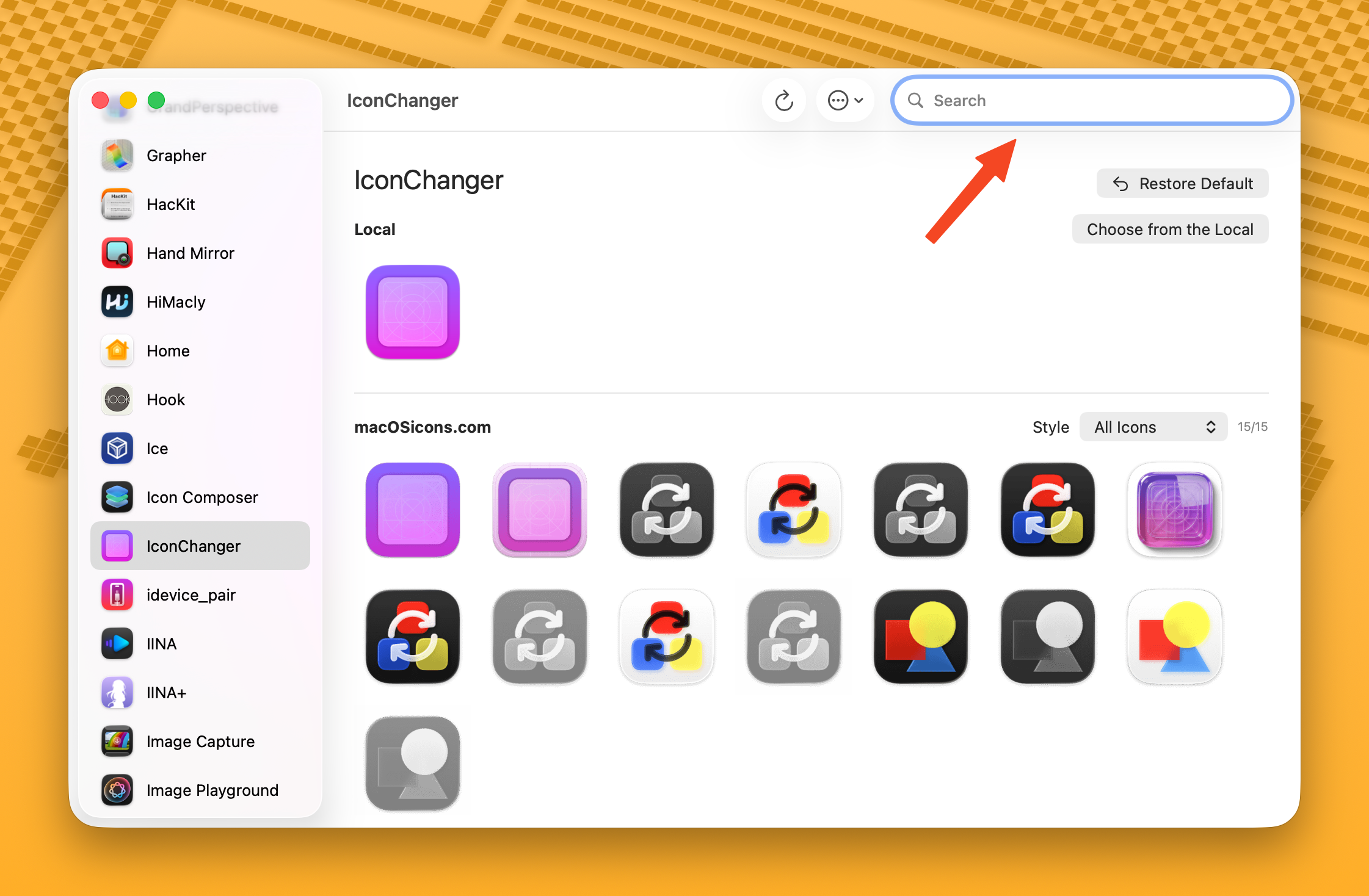
- เลือกแอปจากแถบด้านข้าง
- เลือกดูไอคอนจาก macOSicons.com ในพื้นที่หลัก
- ใช้ดรอปดาวน์ Style เพื่อกรองตามสไตล์ (เช่น Liquid Glass)
- คลิกที่ไอคอนเพื่อนำไปใช้
เลือกไฟล์จากเครื่อง
คลิก Choose from the Local (หรือกด Cmd+O) เพื่อเปิดตัวเลือกไฟล์ รูปแบบที่รองรับ: PNG, JPEG, ICNS, TIFF, HEIC, WebP, BMP, GIF, SVG
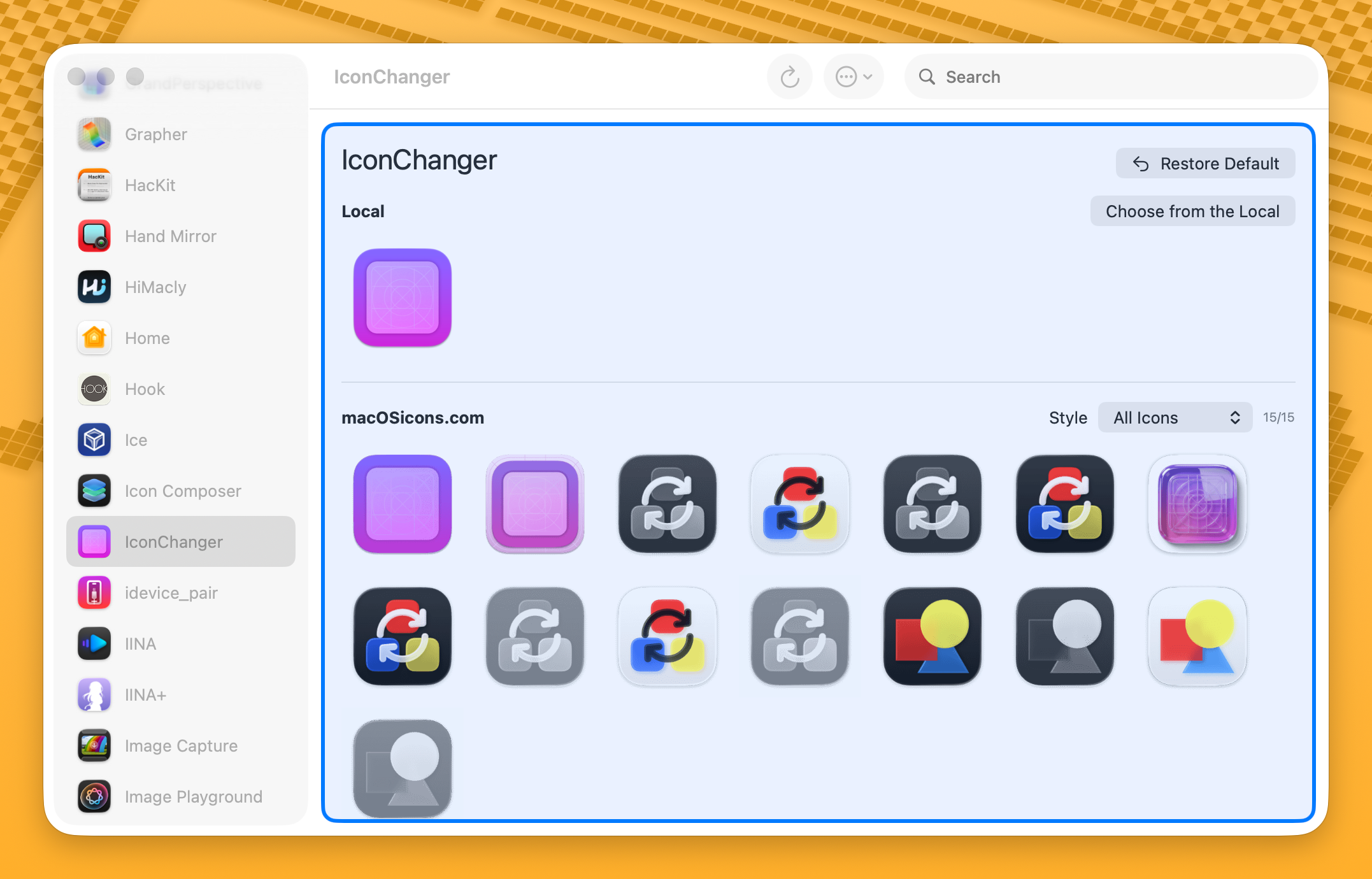
ลากและวาง
ลากไฟล์ภาพจาก Finder ไปวางบนพื้นที่ไอคอนของแอปโดยตรง จะมีไฮไลต์สีน้ำเงินปรากฏขึ้นเพื่อยืนยันโซนวาง
กู้คืนไอคอนเริ่มต้น
เพื่อกู้คืนไอคอนเดิมของแอป:
- คลิกปุ่ม Restore Default (หรือกด Cmd+Delete)
- หรือคลิกขวาที่แอปในแถบด้านข้างแล้วเลือก Restore Default Icon
หลุดจาก Squircle Jail (macOS Tahoe)
macOS 26 Tahoe บังคับให้ไอคอนแอปทั้งหมดเป็นรูปทรง squircle (สี่เหลี่ยมมุมโค้ง) แอปที่มีไอคอนไม่ตรงตามรูปแบบจะถูกย่อขนาดและวางบนพื้นหลัง squircle สีเทา
IconChanger สามารถแก้ไขปัญหานี้ได้โดยการนำไอคอนที่มาพร้อมแอปมาใช้ใหม่เป็นไอคอนกำหนดเอง ซึ่งจะข้ามการบังคับ squircle ของ macOS
ทำทีละแอป
คลิกขวาที่แอปในแถบด้านข้างแล้วเลือก Escape Squircle Jail
ทำทุกแอปพร้อมกัน
คลิกเมนู ⋯ ในแถบเครื่องมือแล้วเลือก Escape Squircle Jail (All Apps) ระบบจะประมวลผลแอปทั้งหมดที่ยังไม่มีไอคอนกำหนดเอง
TIP
ไอคอนกำหนดเองที่ตั้งด้วยวิธีนี้จะไม่รองรับโหมดไอคอน Clear, Tinted หรือ Dark ของ macOS Tahoe โดยจะคงเป็นภาพนิ่ง นี่เป็นข้อจำกัดของระบบ
INFO
บริการเบื้องหลังจะนำไอคอนกลับมาใช้ใหม่โดยอัตโนมัติหลังจากแอปได้รับการอัปเดต เพื่อให้ไอคอนยังคงอยู่นอก squircle jail
ไอคอนโฟลเดอร์
คุณสามารถปรับแต่งไอคอนโฟลเดอร์ได้เช่นกัน เพิ่มโฟลเดอร์ผ่าน Settings > Application > Application Folders หรือคลิกปุ่ม + ในส่วนโฟลเดอร์ของแถบด้านข้าง
เมื่อเพิ่มโฟลเดอร์แล้ว จะปรากฏในแถบด้านข้างเหมือนกับแอป คุณสามารถค้นหาไอคอน ลากและวางรูปภาพ หรือเลือกไฟล์จากเครื่อง — ขั้นตอนเดียวกับการเปลี่ยนไอคอนแอป
TIP
ชื่อโฟลเดอร์เช่น "go" หรือ "Downloads" อาจไม่ให้ผลการค้นหาที่ดีจาก macOSicons.com ใช้ชื่อแทนเพื่อตั้งชื่อที่เหมาะสำหรับการค้นหามากกว่า (เช่น ตั้งชื่อแทน "Documents" เป็น "folder")
การแคชไอคอน
เมื่อคุณใช้ไอคอนกำหนดเอง ไอคอนจะถูกแคชโดยอัตโนมัติ ซึ่งหมายความว่า:
- ไอคอนกำหนดเองของคุณสามารถกู้คืนได้หลังจากแอปได้รับการอัปเดต
- บริการเบื้องหลังสามารถนำไอคอนกลับมาใช้ใหม่ตามกำหนดเวลา
- คุณสามารถส่งออกและนำเข้าการตั้งค่าไอคอนของคุณได้
จัดการไอคอนที่แคชไว้ได้ใน Settings > Icon Cache
แป้นพิมพ์ลัด
| แป้นพิมพ์ลัด | การทำงาน |
|---|---|
| Cmd+O | เลือกไฟล์ไอคอนจากเครื่อง |
| Cmd+Delete | กู้คืนไอคอนเริ่มต้น |
| Cmd+R | รีเฟรชการแสดงผลไอคอน |
เคล็ดลับ
- หากไม่พบไอคอนสำหรับแอป ลองตั้งชื่อแทนด้วยชื่อที่ง่ายกว่า
- ตัวนับ (เช่น "12/15") แสดงจำนวนไอคอนที่โหลดสำเร็จจากทั้งหมดที่พบ
- ไอคอนจะถูกเรียงตามความนิยม (จำนวนดาวน์โหลด) เป็นค่าเริ่มต้น